Anleitung zur Bearbeitung Deiner Seiten

Du brauchst Unterstützung?
Untenstehend ist eine Anleitung, wie Du selbst Inhalte an Deiner Website anpassen kannst. Bei Fragen kannst Du jederzeit auf uns zukommen oder die Anpassungen auch uns überlassen.
Da der Loginpfad aus Sicherheitsgründen individuell angepasst wurde, nutzt du den separat zugestellten Login-Link.
- Öffne deinen individuellen Login-Link in einem aktellen Web-Browser.
- Gib deinen Benutzernamen und dein Passwort ein und bestätige mit „Login“.
Danach wirst du zur Zwei-Faktor-Authentifizierung (2FA) weitergeleitet. - Öffne deine 2FA-App wie Authy, Google Authenticator, 1Password, Microsoft Authenticator oder eine ähnliche App.
Trage den dort angezeigten 6-stelligen Code ein. - Bestätige den Code, um die Anmeldung abzuschliessen.
- Nach erfolgreichem Login landest du direkt im Backend.

Passwort vergessen? So setzt du es zurück.
Falls du dein Passwort nicht mehr weisst, kannst du es ganz einfach selbst zurücksetzen:
- Öffne deinen individuellen Login-Link.
- Klicke auf „Passwort vergessen?“.
- Gib die E-Mail-Adresse ein, die für deinen Zugang hinterlegt ist.
- Du erhältst eine E-Mail mit einem Link zum Zurücksetzen des Passworts.
- Öffne den Link und lege ein neues Passwort fest.
- Danach kannst du dich ganz normal wieder einloggen – inklusive deinem 2FA-Code.

Bestehende Seiten bearbeiten
Mit dem integrierten Page Builder kannst du bestehende Seiten einfach per Drag & Drop anpassen. So gehst du vor:
- Öffne die Seitenübersicht:
Gehe im Backend zum Bereich „Seiten“. Dort findest du eine Liste aller bestehenden Seiten. - Wähle die Seite aus, die du bearbeiten möchtest
Klicke entweder direkt auf den Seitennamen oder auf „Bearbeiten“ darunter. - Editor auswählen: Wir empfehlen Frontend Editor oder Backend Editor
Oben auf der Seite kannst du wählen, wie du bearbeiten möchtest:
Frontend Editor:
Du bearbeitest die Seite direkt in der Live-Ansicht. Du siehst also sofort, wie deine Änderungen aussehen. Besonders praktisch für Layout-Anpassungen, Bilder oder visuelle Elemente.
Backend Editor:
Du arbeitest im Backend-Editor, in einer strukturierten Ansicht des Page Builders. Ideal, wenn du präzise arbeiten oder komplexere Inhalte bearbeiten willst.
Du kannst jederzeit zwischen beiden Ansichten wechseln, ohne dass Inhalte verloren gehen.
Seite mit dem Page Builder bearbeiten:
Egal welchen Editor du verwendest, die grundlegende Bedienung ist ähnlich:
Elemente hinzufügen
Klicke auf „+ Element hinzufügen“
Wähle ein gewünschtes Modul, z. B.:
Textblock
Bild
Button
Galerie
Spalten / Layout-Elemente
Das Element wird sofort in die Seite eingefügt.
Inhalte bearbeiten
Fahre mit der Maus über ein Element.
Klicke auf das Stift-Symbol (Bearbeiten).
Passe Text, Bilder oder Einstellungen an.
Speichere mit „Änderungen übernehmen“.
Layout mit Reihen und Spalten erstellen
Klicke auf „+ Zeile hinzufügen“
Wähle ein Spaltenlayout (z. B. 2 Spalten)
Füge innerhalb der Spalten Inhalte hinzu
➡️ So entstehen flexible Seitenlayouts.
Elemente verschieben oder löschen
Verschieben: Element per Drag & Drop ziehen
Duplizieren: Kopier-Symbol verwenden
Löschen: Papierkorb-Symbol anklicken
Seite speichern oder veröffentlichen
Wenn du fertig bist:
Klicke rechts oben auf Aktualisieren (bei bestehenden Seiten)
Oder auf Veröffentlichen (bei neuen Seiten)
➡️ Wichtig: Um die Änderung auf der Website zu sehen, musst Du vorher den Cache leeren (siehe nächster Schritt)!
Cache leeren (Zwischenspeicher leeren)
Damit die Änderungen auf der Website ersichtlich sind, muss nachdem der «Aktualisieren» Button angeklickt wurde, der Zwischenspeicher geleert werden:
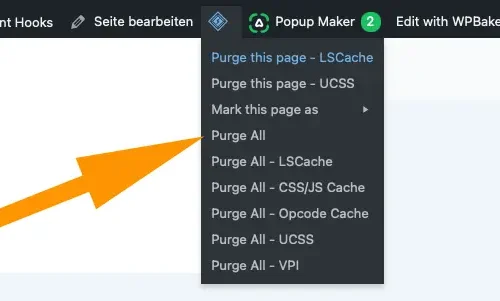
- Obere Admin-Leiste prüfen
Oben im Bildschirm siehst du die schwarze WordPress-Menü-Leiste. - Menü „LiteSpeed Cache“ auswählen -> Raute-Icon:

Fahre mit der Maus über das Icon. - Cache löschen
Klicke im Dropdown-Menü auf:
„Purge All“ (Alles leeren)

Cache ist geleert
Der gesamte Seiten-Cache wird sofort gelöscht und die Website wird neu generiert.